はじめに
このドキュメントでは、3D クリーンプレート機能を使用して、トラッキングされたカメラでより優れたキーイングを実現する方法について説明します。
3D クリーンプレートジェネレータは、緑色の背景のテクスチャをキャプチャし、実際の背景と一緒に移動する緑色の背景の 3D モデルに適用することで、カメラの動きに追従するクリーンプレートを作成します。
要件
3D クリーンプレート機能を利用するには、いくつかの要件があります。
- この機能を使用するには、Aximmetry Broadcast Edition が必要です。
- 信頼性が高く正確な追跡システムが必要です。
-
3Dクリーンプレート設定
スタジオマスク方式(推奨)
バージョン2025.3.0以降、3Dクリーンプレートジェネレーターは、インポートされた3Dモデルを必要とせずに、スタジオマスクのカーブド - グリーンエリアモードを使用できます。ただし、キューブ - グリーンエリアモードは3Dクリーンプレートジェネレーターと互換性がありません。
スタジオが「カーブド - グリーンエリアモード」で生成可能な範囲を超える複雑さを持つ場合、カスタムモデル - グリーンエリアモードを使用する必要があります。
スタジオマスクの設定が完了したら、クリーンプレートのキャプチャセクションに進みます。
Aximmetryバージョン2025.3.0より古いバージョンを使用している場合、3Dクリーンプレートにはカスタムモデル方式を使用する必要があります。
カスタムモデル方式
- 正確なグリーンバックの3Dモデルが必要です。
- バージョン2025.3.0以降では、カスタムモデル - グリーンエリアモードを使用する必要があります。このモデルは3Dクリーンプレートモデルと同一でも構いません。
モデル要件
グリーンバックのモデルを取得する方法はいくつかあります:
- スタジオ構築に使用したモデルを利用する。
- 計測値に基づくモデルを作成する。
- 3Dスキャナーツール/アプリケーションを使用する
- 注記:3Dスキャナーツール/アプリケーションで作成されたモデルは、通常、スキャン後に不要なスタジオ部分を除去するクリーンアップが必要です。
3D Clean Plate Generatorで使用するには、モデルが以下の重要な基準を満たす必要があります。
これらの基準は以下の通りです:
- 実際のスタジオのサイズに可能な限り一致させるべきですが、数センチ小さくなっても問題ありません。
- モデルのピボットポイントは床面(高さ0)に位置している必要があります。
- モデルに面が重なっている部分があってはいけません。
- モデルは適切にUV展開されている必要があります。UVマップ内に頂点が重なっている部分があってはいけません。
- Aximmetryがモデルを三角形分割できる必要があります。
- モデルにはマテリアルを適用してはいけません。
- ファイル形式は次のいずれかでなければなりません:.fbx、.obj、または.dae。
Aximmetryの設定
このドキュメントは、トラッキングカメラを使用した仮想スタジオの設定と、Aximmetry独自のキーヤーの使用に精通していることを前提としています。
そうでない場合は、上記リンクをクリックして詳細を確認してください。
シーンを読み込んだ後、フローエディターには以下のような画面が表示されます:
Aximmetryネイティブレンダリングエンジンの使用:
Unreal Engineの使用:
カスタムスタジオモデルのインポート
3Dモデルをフローエディターにドラッグ&ドロップしてAximmetryにインポートしてください。
接続は以下のように設定してください:
注:旧バージョンのAximmetryでは、Clean PlateモデルをCleanplate Modelピンに接続する必要があります。
注:旧バージョンのAximmetryではGreen Modelの接続は任意でしたが、2025.3.0以降では必須となります。
技術的には、Margin Modelに接続したモデルと同じモデルを接続することも可能ですが、エッジにアーティファクトが生じるのを避けるため、Green ModelをMargin Modelより少し小さくすることをお勧めします。
重要:3Dモデルにはマテリアルが適用されていない必要があります。
マテリアルが適用されていないことを確認するには、モデルのコンパウンドを右クリックし、インポーターオプションの設定...を選択します。
ポップアップウィンドウで「マテリアルをインポート」のチェックを外し、OKをクリックします。
実スタジオとのモデル位置合わせ
バージョン2025.3.0以降では、位置合わせはスタジオマスクから自動的に取得されるため、クリーンプレートのキャプチャに進むことができます。
2025.3.0以前のバージョン
以下のセクションは2025.3.0以前のバージョンにのみ適用されます
旧バージョンのAximmetryでは、3Dクリーンプレートモデルの手動アライメントが必要です。
INPUTSコントロールボードに移動し、MONITORパネルでKeyedを選択します。
これによりKEYERパネルも選択されます。
KEYERパネルのプロパティエディタで、KEYER TYPEをCLEAN PLATE 3D GENERATOR:に変更します。
Transformationプロパティを使用して、3Dモデルを実世界のスタジオに一致する位置に配置します。
ブレンドワイヤーフレームモニターモードを使用すると、3Dモデルをグリッドとして表示でき、この方法で位置合わせが容易になります:
重要:3Dモデルの高さは変更しないでください。
クリーンプレートのキャプチャ
INPUTSコントロールボードに移動し、MONITORパネルでKeyedを選択します。
これによりKEYERパネルも選択されます。
KEYERパネルのプロパティエディタで、KEYER TYPEをCLEAN PLATE 3D GENERATOR:に変更します。
デフォルトではMonitor ModeはBlended Croppedに設定されており、カメラ画像とスタジオの3Dモデルを半透明の紫シェーダーで同時に表示できます:
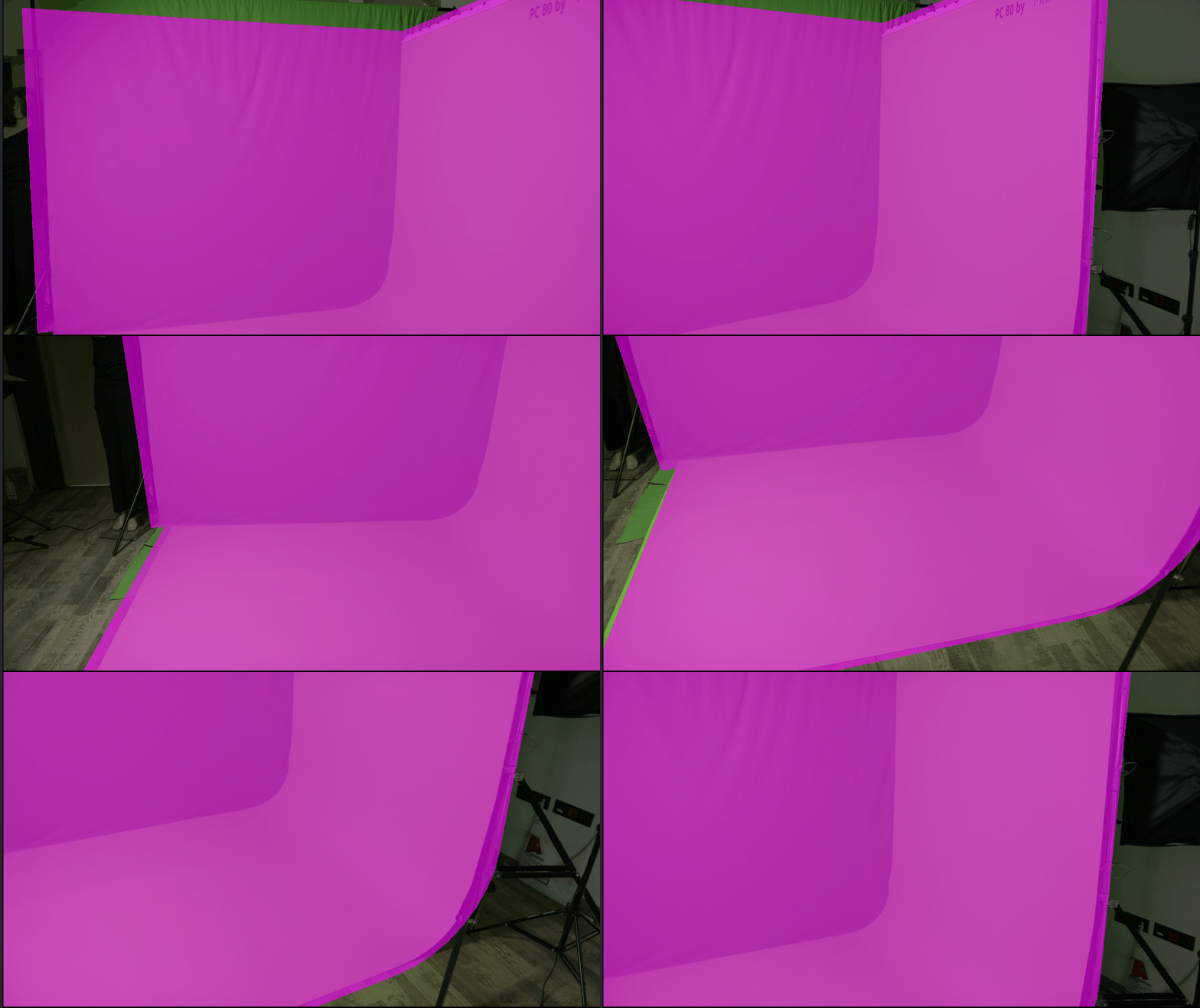
その他のモニターモードの意味:
- オリジナル: 修正やオーバーレイを施していない生のカメラ画像を表示します。
- クリーンプレート: このモードでは、パープルシェーダーまたはキャプチャされたテクスチャで表示されたクリーンプレートのみが表示されます。
- ブレンド: クリーンプレートを生のカメラ画像に重ねて表示します。
- ブレンドクロップ: クリーンプレートを生のカメラ画像に重ねて表示し、クロップフラクションでトリミングされたクロップエッジを暗くします。
- ブレンドワイヤーフレーム: クリーンプレートの3Dモデルのワイヤーフレーム表示。モデルの構造と形状を示します。
3Dクリーンプレートをキャプチャするには、任意の視点からグリーンスクリーンを撮影します。その後、KEYERパネルのキャプチャを押します:
これにより、画像中央に表示されているグリーンスクリーンの一部がキャプチャされます:
カメラを少し回転させて再度キャプチャをクリックすると、グリーンスクリーンの別の部分がキャプチャされます。
注:キャプチャ画像の内側部分のみがクリーンプレートのテクスチャ生成に使用されます。この領域はクロップフラクションで定義されます。クロップフラクションは、カメラレンズによるエッジ部のアーティファクト(例:ヴィネット効果)を防ぎ、テクスチャの欠陥を防止します。
クリーンプレートの使用
クリーンプレートの作成が完了したら、高度なBキーヤータイプに切り替えます。
クリーンプレートを使用をオンにすると、背景色の代わりにクリーンプレートの画像が利用されます:
Aximmetryのキーヤー設定プロセスを続行し、ビデオ入力の画像をキー処理します。


